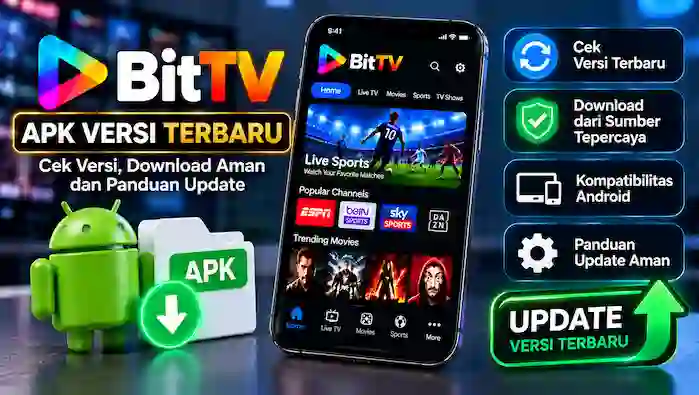
Jika Anda mencari BitTV APK versi terbaru, memeriksa nomor versi aplikasi dan informasi rilis dapat membantu Anda mengetahui apakah pembaruan tersedia. Sebelum mengunduh APK baru, verifikasi sumber aplikasi, kompatibilitas perangkat, dan detail rilis untuk menghindari pemasangan file yang sudah lama atau tidak tepercaya.
Panduan ini menjelaskan cara memeriksa versi BitTV Premium vs Free yang terinstal, memverifikasi informasi pembaruan, mengenali halaman download yang berpotensi menyesatkan, dan mempersiapkan perangkat Android sebelum melakukan pembaruan.
Apa Versi Terbaru BitTV APK?
Versi terbaru BitTV APK adalah rilis paling baru yang secara resmi diterbitkan untuk aplikasi tertentu yang ingin Anda gunakan. Namun, beberapa aplikasi dapat menggunakan nama yang serupa, dan situs web pihak ketiga mungkin menampilkan nomor versi yang belum diverifikasi.
Halaman download yang mengklaim menawarkan versi terbaru tidak secara otomatis membuktikan bahwa file tersebut resmi atau masih merupakan versi terkini.
Sebelum memilih APK, periksa:
- Nama aplikasi dan pengembang yang tepat.
- Nomor versi dan tanggal rilis.
- Catatan rilis yang diterbitkan oleh pengembang.
- Persyaratan versi Android.
- Sumber download.
- Apakah file tersebut sesuai dengan aplikasi yang sudah terinstal di perangkat Anda.
Jika pengembang tidak menyediakan informasi versi yang dapat dipercaya, pertimbangkan klaim tentang rilis terbaru dengan hati-hati.
Cara Memeriksa Versi BitTV yang Terinstal
Anda dapat memulai dengan memeriksa informasi versi yang tersedia pada perangkat Android Anda.
1. Buka Pengaturan Perangkat
Buka Pengaturan pada ponsel atau tablet Android Anda dan masuk ke bagian Aplikasi. Nama menu yang tepat dapat berbeda tergantung pada produsen perangkat dan versi Android yang digunakan.
2. Temukan Aplikasi BitTV
Cari BitTV dalam daftar aplikasi yang terinstal. Pastikan Anda memilih aplikasi yang dimaksud, terutama jika terdapat beberapa aplikasi dengan nama yang serupa.
3. Periksa Informasi Aplikasi
Buka layar informasi aplikasi dan cari detail versi. Beberapa perangkat menampilkan informasi ini secara langsung, sedangkan perangkat lainnya mungkin menampilkannya melalui bagian informasi aplikasi tambahan.
4. Periksa Aplikasi Itu Sendiri
Jika BitTV memiliki bagian About, Settings, atau App Information, periksa apakah bagian tersebut menampilkan nomor versi atau notifikasi pembaruan.
5. Catat Versi Saat Ini
Catat nomor versi sebelum mencari pembaruan. Hal ini memudahkan Anda membandingkan versi yang terinstal dengan informasi yang diterbitkan oleh sumber tepercaya.
Cara Memverifikasi Pembaruan BitTV APK Terbaru
Setelah memeriksa versi yang terinstal, cari informasi yang tepercaya mengenai rilis yang lebih baru.
Periksa Sumber Distribusi Resmi
Mulailah dengan situs web resmi pengembang atau listing aplikasi yang resmi, jika tersedia. Pastikan listing tersebut mengidentifikasi aplikasi dan penerbit yang benar.
Bandingkan Tanggal Rilis
Periksa tanggal rilis dan informasi versi. Halaman yang baru saja diperbarui mungkin masih menyediakan APK lama, jadi jangan menggunakan tanggal publikasi halaman sebagai satu-satunya indikator.
Baca Catatan Rilis
Catatan rilis dapat menjelaskan perbaikan bug, perubahan kompatibilitas, peningkatan keamanan, atau pembaruan lainnya. Jika catatan rilis tidak tersedia, Anda mungkin tidak dapat memastikan apa saja yang telah berubah.
Konfirmasi Kompatibilitas Perangkat
Periksa versi minimum Android dan persyaratan perangkat yang disebutkan. APK yang lebih baru mungkin tidak mendukung semua perangkat Android lama.
Verifikasi Sumber File
Prioritaskan metode distribusi yang diidentifikasi oleh pengembang asli. Hindari file dari situs web yang memberikan informasi penerbit yang tidak jelas atau membuat janji yang tidak didukung mengenai fitur yang telah dibuka.
Cara Memperbarui BitTV di Android
Jika pembaruan yang telah diverifikasi tersedia, ikuti proses pembaruan yang direkomendasikan oleh pengembang.
- Periksa versi BitTV Anda saat ini.
- Pastikan rilis resmi yang lebih baru tersedia.
- Tinjau persyaratan kompatibilitasnya.
- Cadangkan informasi atau pengaturan penting jika diperlukan.
- Unduh pembaruan dari sumber yang tepercaya.
- Ikuti petunjuk instalasi dari pengembang.
- Buka aplikasi setelah diperbarui dan periksa apakah aplikasi berfungsi sebagaimana mestinya.
Jika Anda mendapatkan BitTV melalui toko aplikasi resmi, periksa toko tersebut untuk melihat apakah ada pembaruan yang tersedia. Jika aplikasi diinstal melalui metode lain, gunakan hanya saluran distribusi yang dapat Anda verifikasi.
Jangan menonaktifkan perlindungan keamanan penting pada perangkat hanya untuk menginstal APK yang tidak dikenal.
Haruskah Anda Mengunduh BitTV APK Versi Lama?
Beberapa pengguna mencari versi lama ketika rilis terbaru tidak berfungsi pada perangkat mereka. Namun, APK lama mungkin tidak memiliki perbaikan keamanan, peningkatan kompatibilitas, atau dukungan pengembang yang berkelanjutan.
Sebelum mempertimbangkan versi lama, tinjau faktor-faktor berikut:
- Kompatibilitas: Pastikan versi tersebut mendukung perangkat Android Anda.
- Keamanan: Rilis lama mungkin memiliki kerentanan yang belum diperbaiki.
- Keandalan: Versi sebelumnya mungkin memiliki masalah yang telah diperbaiki pada rilis berikutnya.
- Keaslian: APK yang diarsipkan mungkin telah dimodifikasi atau dikemas ulang.
- Dukungan: Pengembang mungkin tidak lagi memelihara rilis lama.
Jika pembaruan terbaru menyebabkan masalah, periksa panduan pemecahan masalah dari pengembang terlebih dahulu. Hindari menginstal file lama yang belum diverifikasi hanya karena nomor versinya sesuai dengan versi yang Anda temukan secara online.
Masalah Umum Saat Memeriksa Versi BitTV
Nomor Versi Tidak Tersedia
Beberapa aplikasi tidak menampilkan informasi versi secara jelas. Periksa layar informasi aplikasi Android atau dokumentasi dari pengembang.
Situs Web yang Berbeda Menampilkan Versi yang Berbeda
Situs web pihak ketiga mungkin mencantumkan file, tanggal pembaruan, atau nomor versi yang berbeda. Verifikasi identitas aplikasi dan bandingkan informasinya dengan sumber rilis yang tepercaya.
APK Terbaru Tidak Dapat Diinstal
Kemungkinan penyebabnya termasuk versi Android yang tidak kompatibel, download yang tidak lengkap, ruang penyimpanan yang tidak mencukupi, atau konflik paket. Verifikasi sumber file dan persyaratannya sebelum mencoba lagi.
BitTV Berhenti Berfungsi Setelah Pembaruan
Mulai ulang perangkat Anda dan periksa catatan rilis pengembang untuk mengetahui masalah yang telah diketahui. Jika masalah terus berlanjut, konsultasikan informasi dukungan pengembang daripada mengunduh file pengganti yang tidak dikenal.
Halaman Pembaruan Menjanjikan Fitur Premium yang Tidak Terkunci
Pertimbangkan klaim tersebut dengan hati-hati. APK yang dimodifikasi mungkin tidak berasal dari pengembang asli, dan fitur yang diiklankan mungkin tidak sesuai dengan kenyataan.
Apakah Aman Mengunduh BitTV APK Versi Terbaru?
Keamanan bergantung pada file tertentu, sumbernya, dan perilaku aplikasi tersebut. Nomor versi yang baru tidak menjamin bahwa sebuah APK asli atau aman.
Gunakan tindakan pencegahan berikut sebelum menginstal pembaruan:
- Verifikasi pengembang dan sumber download.
- Tinjau izin yang diminta.
- Periksa informasi versi dan catatan rilis.
- Gunakan alat keamanan tepercaya jika diperlukan.
- Hindari file tidak dikenal yang meminta izin tidak biasa.
- Jangan pernah membagikan informasi akun sensitif kepada aplikasi yang belum terverifikasi.
- Prioritaskan rilis resmi daripada paket yang dimodifikasi.
Tidak ada satu pemindaian atau label keamanan yang dapat menjamin bahwa sebuah aplikasi sepenuhnya aman. Jika Anda tidak dapat memverifikasi asal APK, hindari menginstalnya.
Pertanyaan yang Sering Diajukan
Bagaimana cara menemukan BitTV APK versi terbaru?
Periksa versi yang terinstal di perangkat Anda, kemudian bandingkan dengan informasi yang diterbitkan oleh pengembang terverifikasi atau sumber distribusi resmi.
Apakah BitTV APK terbaru selalu merupakan versi terbaik?
Belum tentu. Rilis yang lebih baru mungkin memiliki persyaratan kompatibilitas yang berbeda, dan keasliannya harus diverifikasi sebelum instalasi.
Bisakah saya memperbarui BitTV tanpa menghapus instalasinya?
Hal tersebut bergantung pada aplikasi dan paket pembaruannya. Ikuti petunjuk dari pengembang dan hindari menghapus aplikasi yang sudah ada jika hal tersebut dapat menghapus data penting.
Mengapa situs web download BitTV menampilkan versi yang berbeda?
Mereka mungkin mencantumkan rilis yang berbeda, file lama, paket yang dimodifikasi, atau aplikasi dengan nama yang serupa. Verifikasi sumbernya daripada menganggap bahwa nomor versi tertinggi adalah versi resmi.
Haruskah saya mengunduh BitTV dari situs web yang tidak dikenal?
Lebih aman menggunakan sumber tepercaya yang diidentifikasi oleh pengembang. APK yang belum diverifikasi dapat menimbulkan risiko keamanan, privasi, atau kompatibilitas.
Seberapa sering saya harus memperbarui BitTV?
Periksa pembaruan secara berkala dan tinjau informasi rilis dari pengembang. Instal pembaruan ketika pembaruan tersebut telah diverifikasi dan sesuai dengan perangkat Anda.
Jelajahi Panduan BitTV Lainnya
Untuk informasi terkait, kunjungi halaman berikut:
- BitTV Download: /download-bittv-apk/
- BitTV for PC: /bittv-for-pc/
- BitTV for Smart TV: /bittv-for-smart-tv/
- BitTV Version and Updates: /bittv-version-update/
- BitTV Mod APK: /bittv-mod-apk/
Kesimpulan
Memeriksa BitTV APK versi terbaru membutuhkan lebih dari sekadar menemukan halaman download dengan nomor versi yang baru. Verifikasi aplikasi, pengembang, detail rilis, dan persyaratan Android sebelum menginstal pembaruan.
Menggunakan sumber tepercaya dan memeriksa kompatibilitas dapat membantu Anda menghindari download yang sudah lama atau menyesatkan. Jika versi terbaru tidak dapat diverifikasi, lebih aman menunggu informasi yang dapat dipercaya daripada menginstal APK yang tidak dikenal.
Satu pemikiran pada “Cara Memeriksa BitTV APK Versi Terbaru”